如何使用数学绘图工具Desmos
绘制点
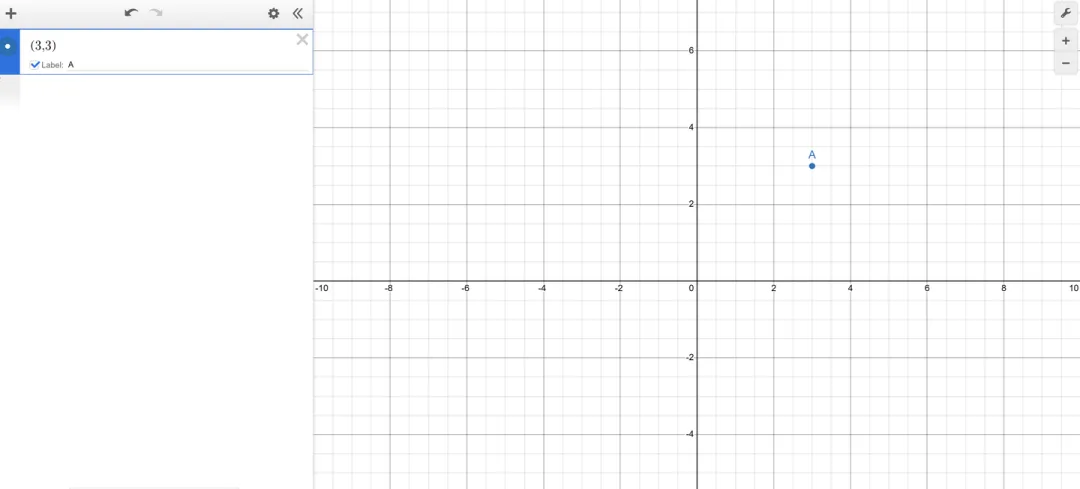
打开图形计算器后,你会看到左侧是表达式列表,右侧是网格。在表达式列表中,你可以输入坐标、表达式、方程式等等。尝试输入一个点,例如:(3,3),并且可以为这点添加标签A。
绘制直线和曲线
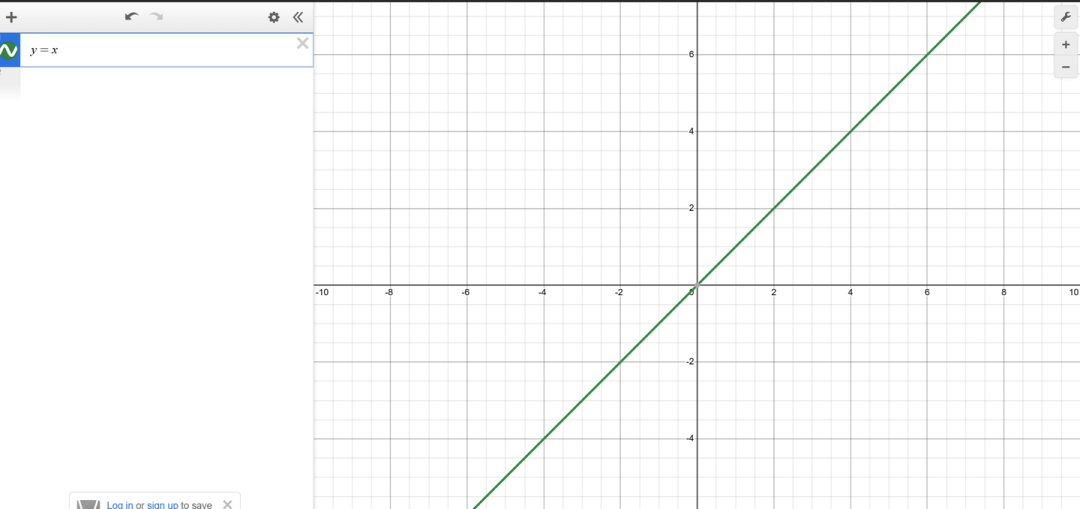
使用y=x绘制一条最简单的直线
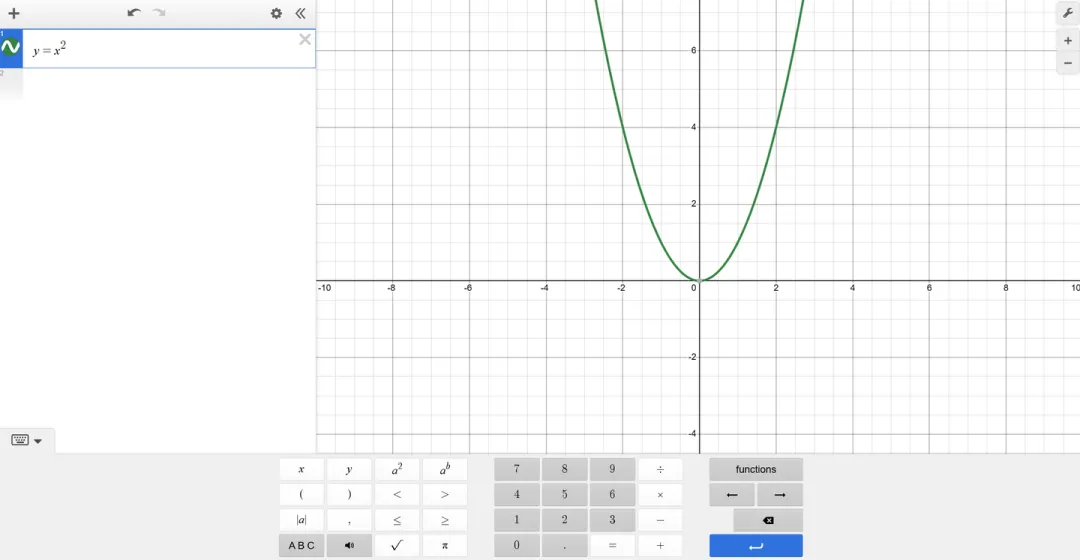
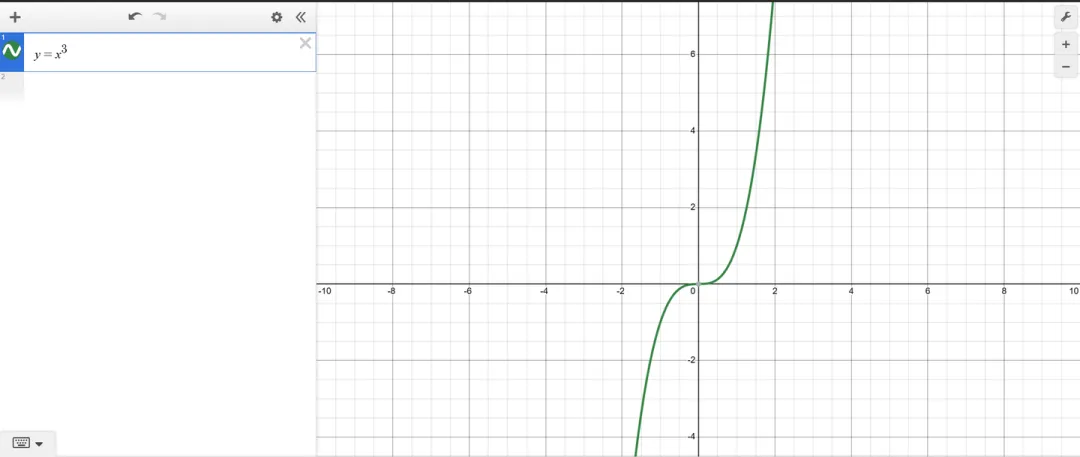
 使用 y=x2 绘制最简单的曲线,这里的平方需要点击左侧下方的键盘小图标,弹出后点击按钮 a2 就可以完成平方的输入,当然也可以点击按钮 ab,这个时候焦点就会停留在指数那里,可以输入任意的数值。
标记图形交点
当两个函数的图形相交时(图形与图形相交,图形与x轴或y轴相交),Desmos会用灰色点标记这些交点,如果需要对这些点进行着重标记,则可以单击灰色的点,会显示当前点的坐标,坐标后会有一个带箭头的图标,点击这个图标,就可以将这个点添加到右侧的表达式列表中,就可以给该坐标添加标签值C。

函数求值
输入任意一个函数表达式后,可以点击表达式右侧上方的设置按钮(右侧上方倒数第二个图标,第一个图标是将整个表达式栏隐藏起来),点击设置按钮后,在表达式后方会立即出现三个小图标(第一个图标表示创建表格,第二个图标表示复制当前的表达式,第三个图标表示删除当前的表达式),点击第一个图标创建表格,会立即出现一个7行2列的表格,第一列函数的是x值列表,第二列是函数的y值列表,表格中的值都是系统给的默认值,第一列x可以修改,修改后y值会实时变化,即得到函数的值,并且表格中的每一个点在右侧图形中都会被标记出来,当然也可以给这些点单独添加标签。

添加常数
在函数表达式中,常数的设置一般使用小写字母表示,例如可以把指数输入a,会立即出现一个添加滑块按钮“a”。
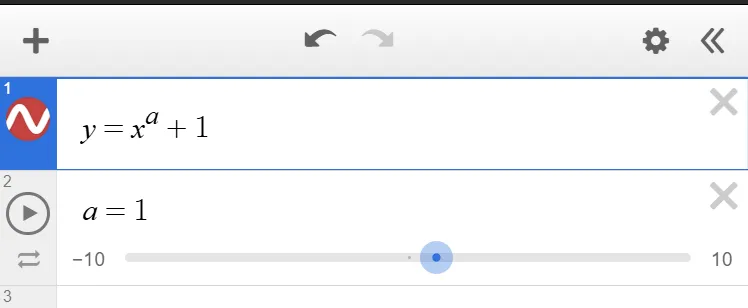
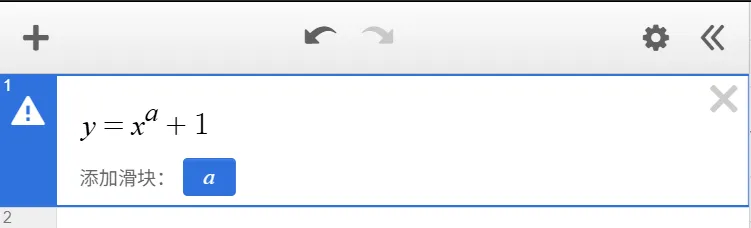 点击这个按钮,下方会添加一个新的常数取值范围表达式,取值范围会默认给出一个范围,一般为-10到10,当然10和-10都可以单独更改。
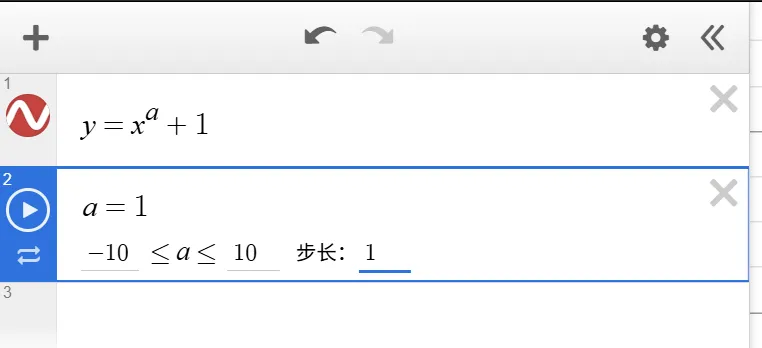
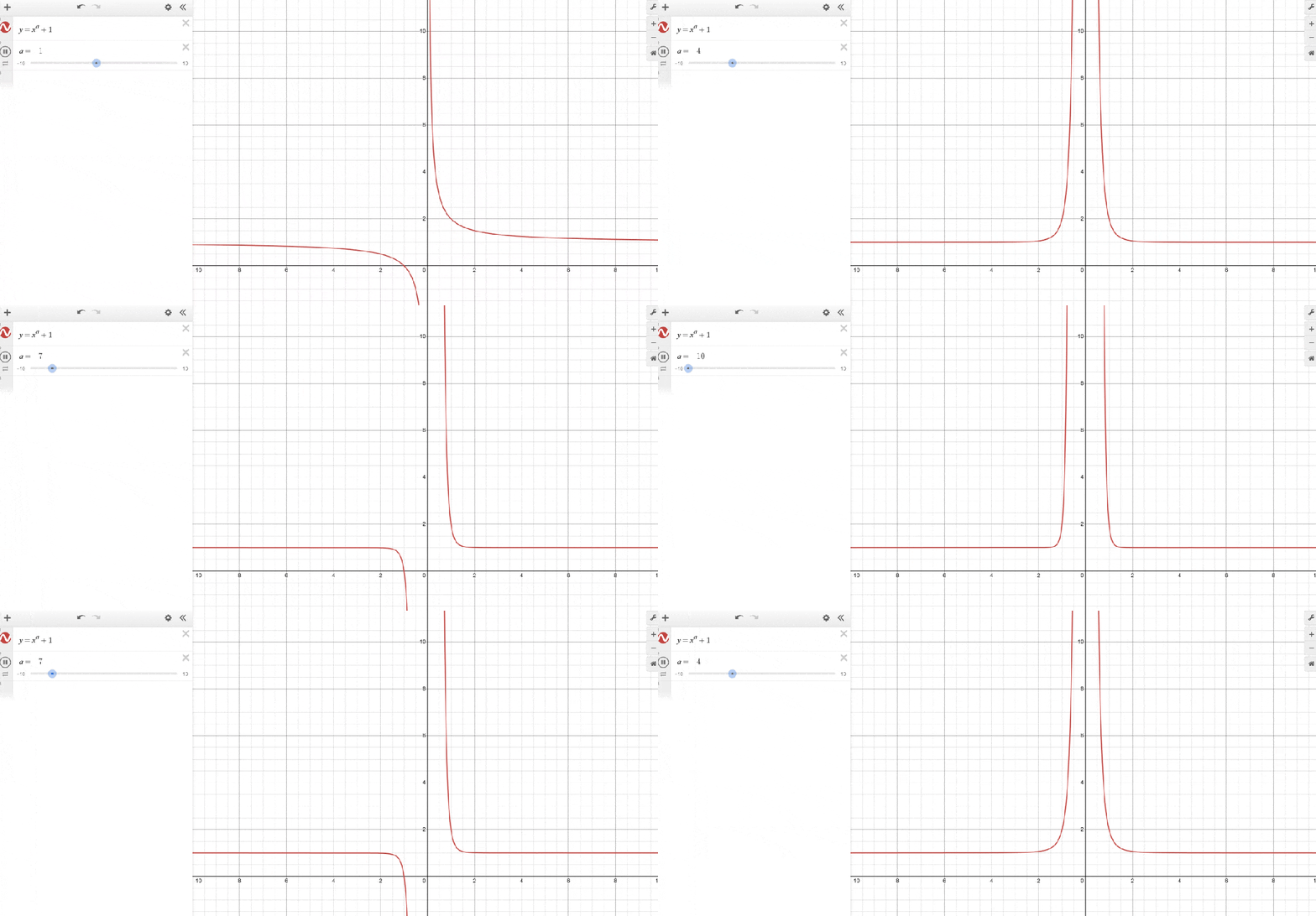
 点击10或-10会立即出现这两个值的修改方式,如下图,不等式左边是常数a的最小值,右边是常数a的最大值,步长表示动画显示时常数a的每秒的变化值。输入完成后,就可以点击表达式右边的播放按钮,就能立即在右侧图形中看到函数图像的动画效果。
保存当前图形并分享给同学和朋友
如果想将当前的图形进行保存,则需要注册Desmos的会员,注册会员需要有一个邮箱账号,输入名称再输入自定义密码,即可注册成功(不需要邮箱认证,更不需要付费),注册成功后可以点击图形上方右侧的分享按钮(箭头方向朝右那个小图标)。
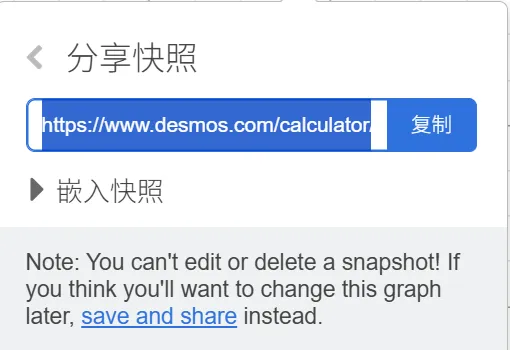
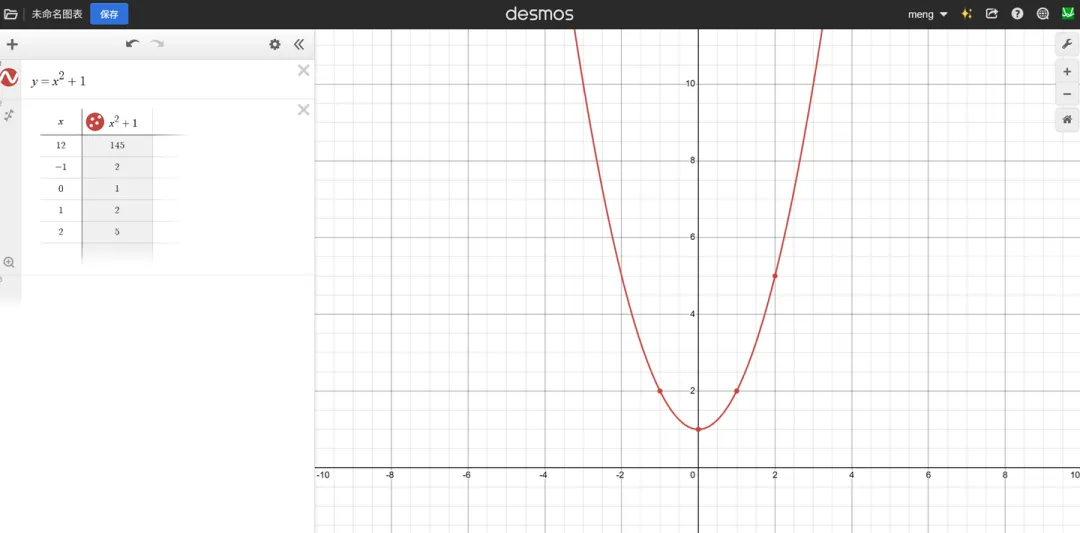 点击分享按钮后,会出现一个小弹出框,点击“分享快照”按钮,会立即生成当前图形的完整URL,这个URL在任何一台电脑或手机的浏览器中打开,都可以访问到这个图形。当然也可以选择打印当前图形和将当前图形存储为图片。

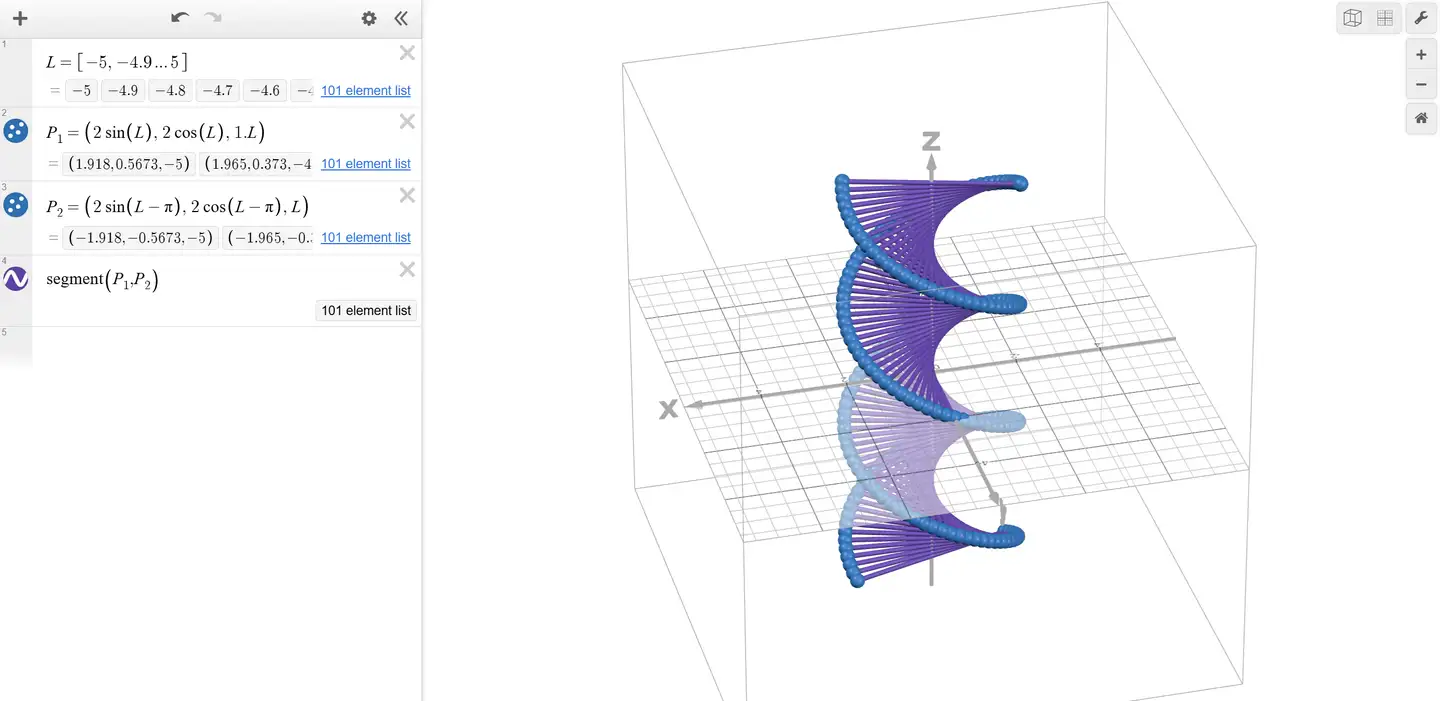
 上面分享的都是最最基础的操作,Desmos能绘制的图形远不止这么简单,举个稍微复杂一点的示例,使用4个函数表达式创建的双螺旋图形:www.desmos.com/3d/d032e2f881。
 使用desmos提供的sphere函数绘制3D球体。
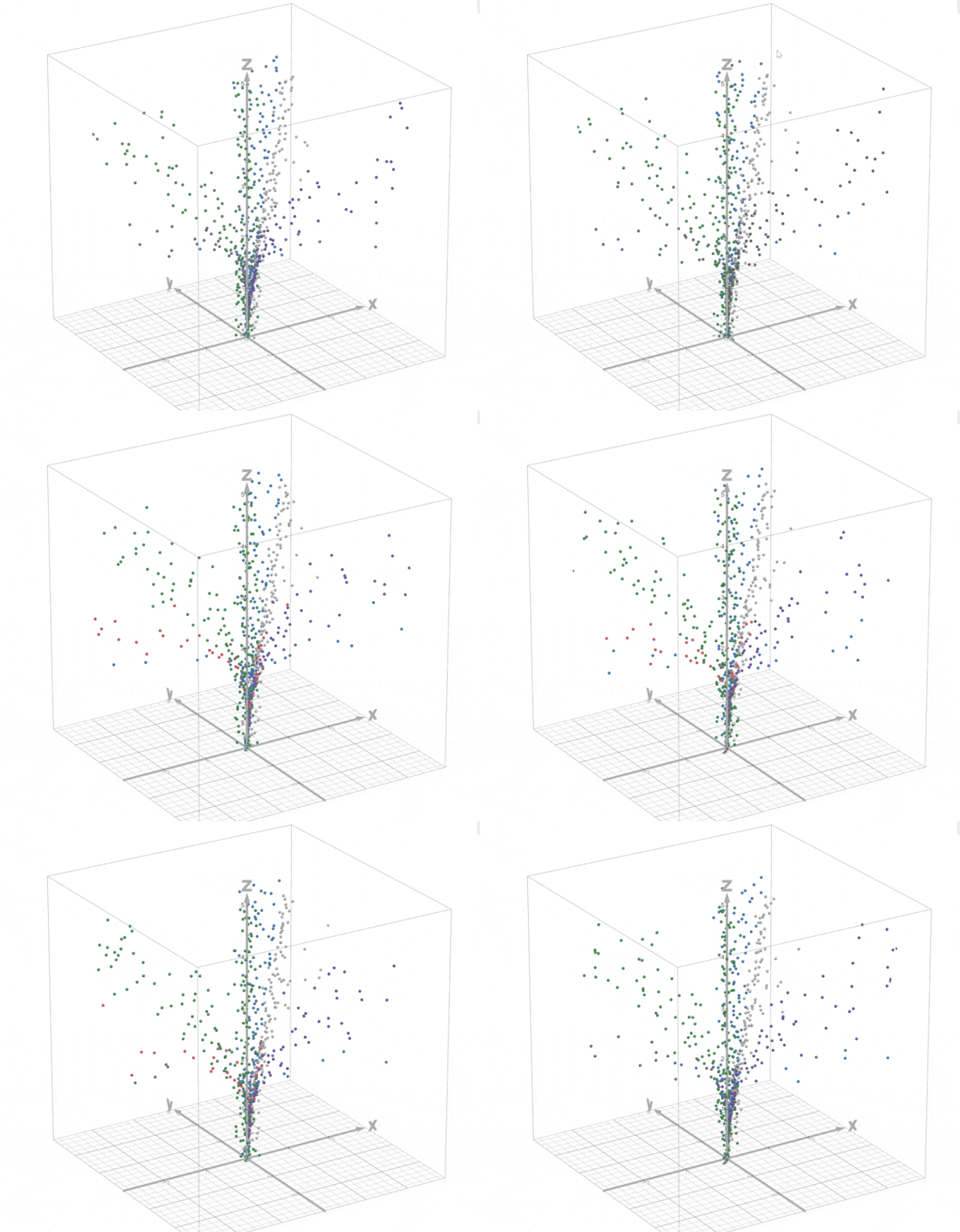
 另外desmos还能制作动画,也并不复杂,通过控制常数的取值范围就能让图形动起来,三维分叉示例:https://www.desmos.com/3d/51a4237846
网站地址:how-to-use-desmos